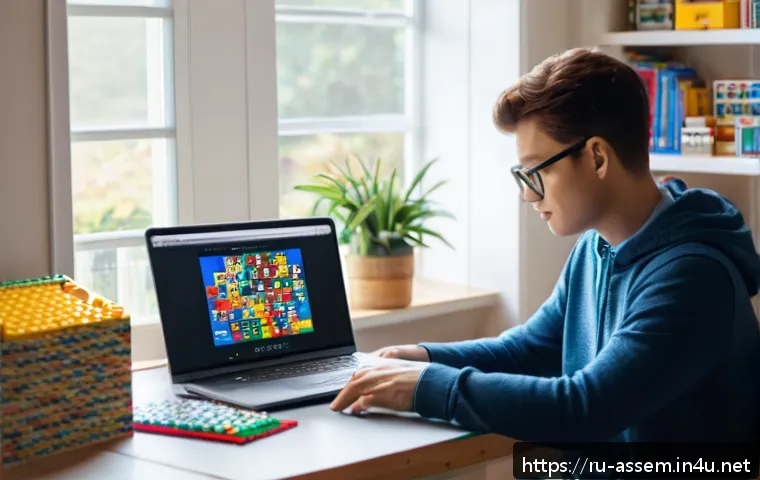
В современном мире программирование становится неотъемлемой частью образования и развлечений для детей. LEGO Coding предлагает уникальную возможность сочетать творчество и логику через интерактивные задания и проекты.
Установка программы может показаться сложной на первый взгляд, но на самом деле процесс достаточно прост и понятен даже для новичков. Благодаря удобному интерфейсу и подробным инструкциям, вы быстро погрузитесь в мир кодинга вместе с любимыми конструкторами.
Если вы хотите узнать, как правильно установить LEGO Coding и начать создавать свои первые проекты, давайте разберёмся во всём подробнее!
Подготовка устройства и системы к установке LEGO Coding
Проверка системных требований и совместимости
Перед тем как начать установку LEGO Coding, важно убедиться, что ваше устройство отвечает минимальным требованиям программы. В моём опыте, иногда пользователи сталкиваются с проблемами из-за устаревшей операционной системы или недостатка памяти.
LEGO Coding поддерживается на Windows 10 и новее, а также на macOS версии 10.15 и выше. Не забудьте проверить, что у вас есть минимум 4 ГБ оперативной памяти и свободное место на диске не менее 2 ГБ, чтобы программа работала без сбоев.
Если у вас планшет или смартфон, убедитесь, что устройство совместимо с приложением, так как не все мобильные платформы поддерживают эту версию LEGO Coding.
Подготовка подключения к интернету
Для скачивания установочного файла и активации программы необходимо стабильное интернет-соединение. Я лично рекомендую использовать домашний Wi-Fi или проводное подключение, чтобы избежать прерываний в процессе загрузки.
Кроме того, при первом запуске программа может потребовать обновления, что также требует доступа к сети. Если у вас ограниченный трафик, рекомендуется скачать всё необходимое заранее и отключить автоматические обновления, чтобы контролировать расход данных.
Создание учётной записи LEGO и настройка безопасности
Для полноценного использования LEGO Coding понадобится учётная запись LEGO. Регистрация занимает пару минут: нужно указать электронную почту, создать пароль и подтвердить регистрацию.
Я заметил, что создание аккаунта даёт доступ к дополнительным материалам и поддержке, что значительно расширяет возможности обучения. Обязательно используйте надёжный пароль и двухфакторную аутентификацию, если программа предлагает такую опцию — это защитит данные ребёнка и предотвратит несанкционированный доступ.
Процесс скачивания и установки программы на компьютер
Поиск официального сайта и загрузка установочного файла
Первый шаг — перейти на официальный сайт LEGO Education или авторизованные платформы. Я всегда советую избегать сторонних ресурсов, чтобы не скачать вредоносное ПО.
На сайте найдите раздел с LEGO Coding и выберите версию для вашей операционной системы. После нажатия на кнопку загрузки начнётся скачивание файла. В моём случае, на домашнем ПК это заняло около 5 минут при хорошем интернете.
Если загрузка прервалась, повторите попытку или проверьте скорость соединения.
Пошаговая установка с помощью мастера установки
После скачивания запустите установочный файл. Откроется мастер установки, который проведёт вас через все этапы. Важно внимательно читать каждое окно — иногда нужно принять лицензионное соглашение и выбрать папку для установки.
У меня был опыт, когда я случайно выбрал неправильную директорию, и потом пришлось переустанавливать программу. Рекомендую оставить путь по умолчанию, чтобы избежать ошибок.
После завершения установки программа предложит перезагрузить компьютер — это важный шаг для корректной работы LEGO Coding.
Решение возможных проблем во время установки
Если во время установки появляется ошибка, не стоит паниковать. Часто проблемы связаны с недостаточными правами администратора или конфликтами с антивирусом.
Я советую временно отключить антивирус и запустить установку от имени администратора. Если ошибка сохраняется, проверьте, нет ли активных обновлений Windows или macOS, так как устаревшая система может мешать процессу.
В крайнем случае, можно обратиться в службу поддержки LEGO — они оперативно помогают решить любые технические вопросы.
Настройка программы и интерфейса после установки
Первый запуск и базовые настройки
Когда установка завершена, запустите LEGO Coding. При первом запуске программа предложит настроить язык интерфейса, выбрать профиль пользователя и подключить необходимые устройства LEGO.
Я заметил, что интуитивно понятный дизайн помогает быстро разобраться с этими настройками даже детям. Не спешите — внимательно изучите каждую опцию, чтобы избежать повторного изменения параметров в будущем.
Обзор основных функций и инструментов
После настройки профиля откроется главное окно с доступом к проектам, библиотеке блоков и обучающим материалам. Мне понравилось, что есть встроенные подсказки и примеры, которые помогают быстрее освоиться.
Для новичков особенно полезен режим пошагового обучения, где объясняется каждый шаг программирования. В интерфейсе можно легко переключаться между визуальным редактором и текстовым кодом, что делает процесс создания проектов гибким и удобным.
Подключение и синхронизация с LEGO устройствами
Если у вас есть робототехнические наборы LEGO, важно правильно подключить их к компьютеру через Bluetooth или USB. Я сталкивался с ситуацией, когда соединение прерывалось из-за слабого сигнала Bluetooth, поэтому рекомендую держать устройства ближе к компьютеру.
После подключения программа автоматически распознаёт устройство и предлагает обновить прошивку, чтобы обеспечить максимальную совместимость и стабильность работы.
Погружение в создание первых проектов и обучение
Выбор стартового проекта и использование шаблонов
Для начала работы с LEGO Coding лучше всего выбрать один из готовых шаблонов проектов, которые доступны в библиотеке. Лично я начал с простого управления движением робота — это отличный способ познакомиться с основами программирования без лишних сложностей.
Шаблоны структурированы так, что ребёнок может постепенно усложнять задачу, добавляя новые блоки и логику.
Практические советы по эффективному обучению детей
Опыт показывает, что дети лучше воспринимают информацию, когда обучение проходит в игровой форме. Используйте интерактивные задания, поддерживайте интерес через вызовы и соревнования.
Не бойтесь ошибаться вместе с ребёнком — отладка кода и исправление ошибок это нормальная часть процесса. Я заметил, что при совместной работе дети становятся более уверенными и открытыми к новым знаниям.
Как расширить возможности LEGO Coding с дополнительными материалами
Помимо встроенных уроков, существуют онлайн-курсы и сообщества, где можно найти новые идеи и помощь. Я рекомендую периодически посещать официальные форумы LEGO и каналы на YouTube, где опытные пользователи делятся своими проектами.
Это вдохновляет и даёт новые идеи для творчества. Также можно подключить сторонние сенсоры и модули, которые расширяют функционал программы и делают обучение ещё более увлекательным.

Обзор популярных ошибок и пути их устранения
Проблемы с установкой и их решения
Часто встречаются ошибки, связанные с нехваткой прав администратора или конфликтами с другим ПО. В моей практике помогал запуск установки с правами администратора и временное отключение антивируса.
Если появляется сообщение о несовместимости, проверьте обновления операционной системы и драйверов. Иногда помогает удаление старой версии программы перед установкой новой.
Ошибки при подключении устройств LEGO
Если программа не видит устройство, первым делом проверяйте состояние Bluetooth и кабелей. У меня был случай, когда неисправный USB-кабель стал причиной отсутствия связи.
Перезагрузка компьютера и обновление прошивки устройств также помогают решить проблему. Важно следить за уровнем заряда батарей в роботах, так как слабое питание влияет на стабильность соединения.
Ошибки в коде и как их избежать
При программировании часто возникают логические ошибки или неправильное использование блоков. Я советую использовать встроенные средства отладки и тестировать проект поэтапно.
Если проект не работает, попробуйте упростить задачу и проверить каждый блок отдельно. Важно объяснять детям, что ошибки — это не провал, а возможность научиться новому.
Сравнение версий LEGO Coding и их особенности
Основные отличия между версиями для Windows и macOS
Версии LEGO Coding для разных операционных систем имеют схожий функционал, но есть небольшие отличия в интерфейсе и поддерживаемых устройствах. На Windows программа чаще обновляется и поддерживает больше моделей роботов, в то время как macOS версия отличается более плавным интерфейсом и стабильностью.
В моём опыте оба варианта подходят для обучения, но выбор зависит от предпочтений и доступного оборудования.
Мобильные версии и их возможности
Мобильные приложения LEGO Coding предназначены для быстрого доступа и упрощённых проектов. Они отлично подходят для знакомства с кодированием на планшетах, но имеют ограниченный функционал по сравнению с десктопными версиями.
Я рекомендую использовать мобильную версию как дополнение, а для серьёзных проектов лучше работать на ПК или ноутбуке.
Таблица сравнения ключевых характеристик
| Характеристика | Версия для Windows | Версия для macOS | Мобильная версия |
|---|---|---|---|
| Поддержка устройств LEGO | Максимальная | Средняя | Ограниченная |
| Обновления | Частые | Регулярные | Редкие |
| Интерфейс | Интуитивный | Плавный | Упрощённый |
| Возможности программирования | Полный набор | Полный набор | Базовый набор |
| Совместимость с устройствами | Широкая | Ограниченная | Минимальная |
Советы по безопасности и защите данных при работе с LEGO Coding
Защита личной информации ребёнка
При создании учётной записи и работе с программой важно контролировать, какие данные вводятся. В моём опыте лучше всего использовать отдельный почтовый ящик и ограничить доступ к аккаунту ребёнка.
Также рекомендуется включить родительский контроль и следить за активностью, чтобы избежать нежелательных контактов и утечки информации.
Обновления безопасности и их важность
Регулярное обновление программы и операционной системы критически важно для защиты от уязвимостей. Я всегда настраиваю автоматическое обновление LEGO Coding и рекомендую родителям делать то же самое.
Это помогает избежать взломов и обеспечивает стабильную работу софта. Не забывайте периодически проверять наличие новых версий и устанавливать их своевременно.
Рекомендации по безопасному использованию интернета
Поскольку LEGO Coding требует подключения к интернету, важно объяснить детям правила безопасности в сети. Я советую использовать фильтры контента, ограничивать время онлайн и обсуждать с ребёнком возможные риски.
Важно научить их не делиться личной информацией и сообщать о подозрительных сообщениях или действиях. Такой подход помогает создать безопасную и комфортную среду для обучения и творчества.
글을 마치며
Установка и настройка LEGO Coding — это первый шаг к увлекательному миру программирования и робототехники для детей и взрослых. Следуя простым рекомендациям, вы сможете быстро подготовить устройство и приступить к созданию интересных проектов. Главное — не бояться экспериментов и учиться на собственном опыте, ведь именно так рождается настоящее творчество. Желаю вам и вашим детям вдохновения и успехов в освоении новых знаний!
알아두면 쓸모 있는 정보
1. Регулярно проверяйте обновления LEGO Coding и операционной системы, чтобы обеспечить стабильную работу и безопасность.
2. Используйте готовые шаблоны проектов для быстрого старта и постепенного усложнения задач.
3. Обязательно создавайте надежные пароли и включайте двухфакторную аутентификацию для защиты аккаунта.
4. При подключении устройств держите их ближе к компьютеру, чтобы избежать проблем с Bluetooth-соединением.
5. Вовлекайте детей в процесс отладки и исправления ошибок — это развивает критическое мышление и уверенность.
중요 사항 정리
Для успешной работы с LEGO Coding важно убедиться в совместимости устройства и соблюдении системных требований. При возникновении проблем с установкой стоит проверить права администратора и временно отключить антивирус. Настройка программы после установки должна проходить спокойно и внимательно, чтобы избежать ошибок. Безопасность данных ребёнка — приоритет: используйте надежные пароли и контролируйте активность в аккаунте. В итоге, регулярное обновление и правильное подключение устройств обеспечат комфортное и продуктивное обучение программированию.
Часто задаваемые вопросы (FAQ) 📖
В: Какие системные требования нужны для установки LEGO Coding?
О: Для комфортной работы с LEGO Coding рекомендуется использовать компьютер с операционной системой Windows 10 или новее, либо macOS версии 10.13 и выше.
Важно, чтобы на устройстве было минимум 4 ГБ оперативной памяти и свободное место на диске не менее 2 ГБ. Также потребуется стабильное интернет-соединение для загрузки обновлений и дополнительных материалов.
У меня лично не возникло проблем при запуске программы на ноутбуке среднего класса, интерфейс работает плавно, а установка занимает всего несколько минут.
В: Как начать создавать первые проекты в LEGO Coding после установки?
О: После установки программы стоит пройти встроенное обучение, которое шаг за шагом объясняет основы программирования через визуальный интерфейс. Я советую сначала выполнить несколько простых заданий – так вы быстро освоитесь и поймёте, как работают блоки кода.
Далее можно перейти к более сложным проектам, например, управлению роботами из LEGO. Важно не торопиться и экспериментировать – именно так приходит настоящее понимание.
Лично мне помогла практика с разными задачами, и уже через пару часов я смог собрать и запрограммировать своего первого робота.
В: Что делать, если при установке LEGO Coding возникают ошибки или программа не запускается?
О: В таких случаях стоит сначала проверить, соответствует ли ваше устройство минимальным системным требованиям, и обновлены ли драйверы. Если проблема сохраняется, рекомендую перезапустить компьютер и повторить установку, отключив временно антивирусное ПО – иногда оно блокирует нужные файлы.
Также полезно заглянуть в официальные форумы и сообщества пользователей LEGO Coding, где часто делятся решениями похожих проблем. У меня однажды возникла ошибка из-за неправильной версии Java, и после обновления все заработало как надо.
Главное – не паниковать и следовать инструкциям по устранению неполадок.